엑셀 문서를 작성하다 보면 일반적인 키보드 자판으로는 입력하기 어려운 여러 가지 기호들이 필요할 때가 많아요. 보고서의 가독성을 높이거나 특정 데이터를 강조하고 싶을 때 적절한 기호를 사용하면 훨씬 더 전문적으로 보일 수 있습니다. 하지만 막상 사용하려고 하면 어떻게 찾아야 할지 막막하게 느껴질 수 있는데요. 생각보다 아주 가까운 곳에 숨어있는 이 기능들을 어떻게 활용할 수 있을지 지금부터 자세히 알아보겠습니다.

엑셀 특수문자표 사용방법
문서 작업 시 텍스트만으로 표현하기 어려운 부분을 보완해 주는 유용한 기능이에요. 다양한 기호, 도형, 화살표 등을 쉽게 찾아서 셀 안에 직접 넣을 수 있게 해줘서, 복잡한 데이터나 중요한 내용을 시각적으로 강조하고 싶을 때 편리하게 활용할 수 있습니다.
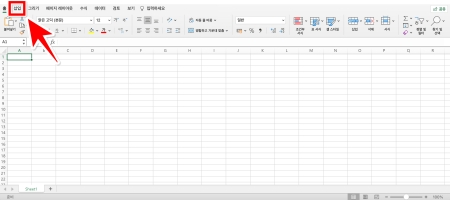
1. 가장 먼저 상단 메뉴들 중에서 '삽입' 항목을 찾아서 들어가 주세요. 파일, 홈 바로 옆에 위치하고 있어서 문서를 열면 바로 찾을 수 있을 거예요.
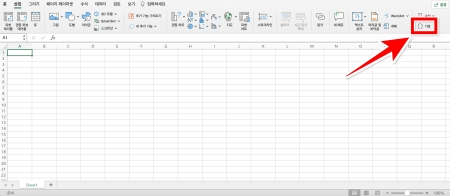
2. '삽입' 메뉴의 가장 오른쪽 끝을 보면 '기호'라는 항목이 있습니다. 이 부분을 눌러주면 다양한 특수문자를 선택할 수 있는 새로운 창이 나타납니다.
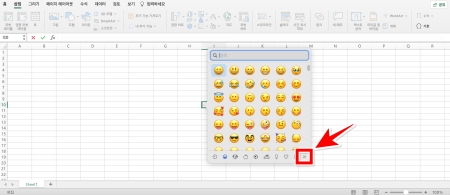
3. 기호 창이 열리면 처음에는 이모티콘이 보일 수 있어요. 오른쪽 아래에 있는 화살표를 이용하면 다른 종류의 기호들을 둘러볼 수 있습니다.
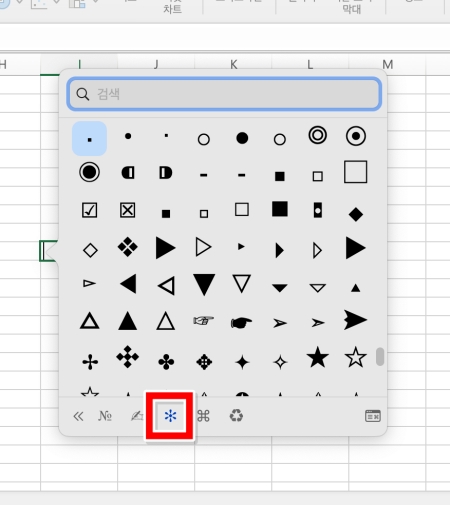
4. 화살표를 넘기다 보면 저작권 표시나 상표 기호 같은 전문적인 문자들도 발견할 수 있습니다. 여기서 원하는 'No' 기호를 골라 넣을 수 있습니다.

5. 기호 창의 목록을 계속 탐색하다 보면 손 모양 그림과 같은 더 다양한 형태의 기호들도 찾을 수 있습니다. 문서의 내용에 맞는 그림을 선택해 보세요.
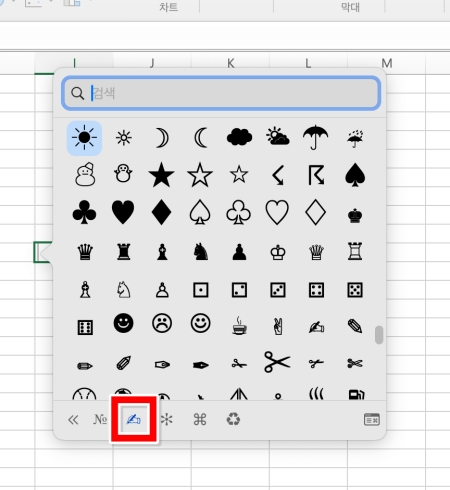
6. 마지막으로 눈꽃 모양이나 별, 세모, 네모 등 여러 가지 도형 기호들도 준비되어 있습니다. 문서의 목적에 맞게 원하는 기호를 찾아 사용하면 됩니다.
이제 엑셀에서 작업할 때 글자만으로 표현하기 아쉬웠던 부분들을 다채로운 기호로 채워 넣을 수 있을 거예요. 처음에는 조금 낯설게 느껴질 수 있지만, 몇 번 사용하다 보면 금세 익숙해져서 문서 작업의 속도와 완성도를 한층 더 높일 수 있습니다. 앞으로는 망설이지 말고 필요한 기호를 마음껏 활용해 보세요.