길을 걷다가 우연히 마주친 간판이나 책을 읽다가 모르는 한자가 나오면 당황스러울 때가 종종 있습니다. 학창 시절에 열심히 외웠다고 생각했는데 막상 다시 보면 까만 것은 글씨요 하얀 것은 종이라는 말이 실감 나기도 하죠. 예전에는 두꺼운 옥편을 옆에 두고 부수와 획수를 세어가며 힘들게 찾았지만, 이제는 스마트폰 하나만 있으면 누구나 한문 박사가 될 수 있는 세상이 되었습니다. 내가 읽을 줄 아는 글자라면 음을 입력해서 찾고, 도무지 어떻게 읽는지 모르겠다면 그림 그리듯이 써서 찾을 수 있는 아주 편리한 방법이 있습니다. 오늘은 다음 사전 애플리케이션을 활용해 아주 쉽고 빠르게 궁금증을 해결하는 과정을 천천히 알려드리도록 하겠습니다.

한글로 한자찾기
우리가 사용하는 단어의 상당수는 한자어에 기반을 두고 있기 때문에 정확한 뜻을 알기 위해서는 원래의 모양과 의미를 파악하는 것이 도움이 될 때가 많습니다. 이 과정은 단순히 번역을 넘어 단어의 깊은 속뜻을 이해하고 어휘력을 넓히는 데 필수적인 과정이라 할 수 있습니다. 궁금한 글자의 음을 알 때는 한글로 입력하여 찾고, 모양만 알고 있을 때는 필기 인식 기능을 통해 그려서 찾는 방식을 말합니다. 한글로 한자찾기 어플은 다음 사전 어플 다운로드에서 이용할 수 있습니다.
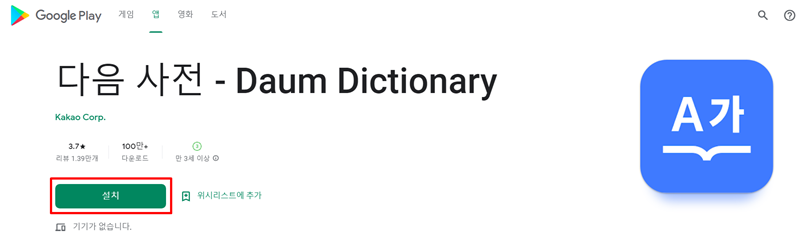
[다음 사전 - https://play.google.com/다음한자]
1. 가장 먼저 해야 할 일은 스마트폰에 있는 스토어에 접속하여 다음 사전을 검색하고 내려받는 것입니다. 파란색 아이콘으로 되어 있어 눈에 잘 띄며, 설치가 완료될 때까지 잠시 기다려주시면 됩니다. 이 앱 하나만 있으면 국어, 영어뿐만 아니라 다양한 나라의 언어까지 손쉽게 찾아볼 수 있어 공부하는 학생이나 직장인들에게 필수적인 앱이라고 할 수 있습니다. 설치가 다 되었다면 열기를 눌러 앱을 실행해 봅니다.
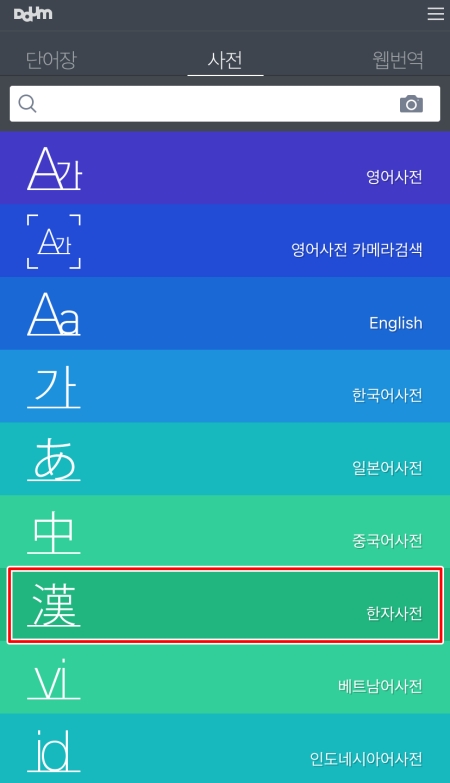
2. 앱을 처음 실행하면 여러 가지 사전을 선택할 수 있는 메인 화면이 나타납니다. 영어, 일본어, 중국어 등 다양한 항목이 보이는데, 우리는 오늘 한자를 찾을 것이므로 초록색 배경에 한자로 적혀 있는 메뉴를 선택하면 됩니다. 색깔로 구분되어 있어 찾기가 매우 쉬우며, 이 메뉴를 통해 들어가면 한문과 관련된 모든 검색 기능을 활용할 수 있는 전용 화면으로 이동하게 됩니다.
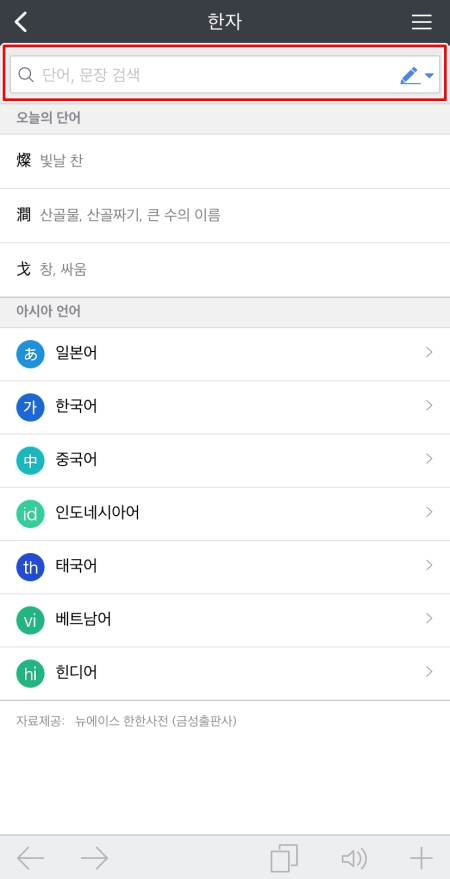
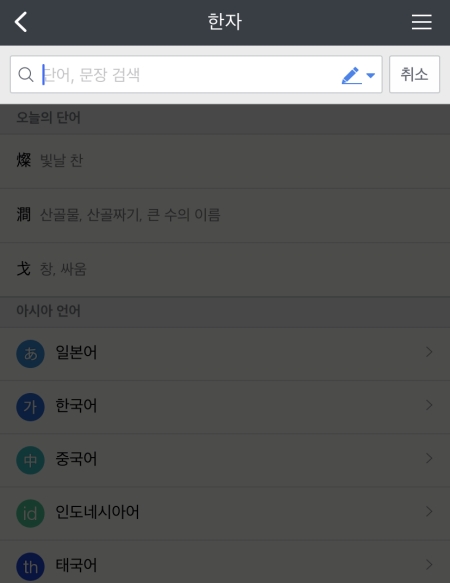
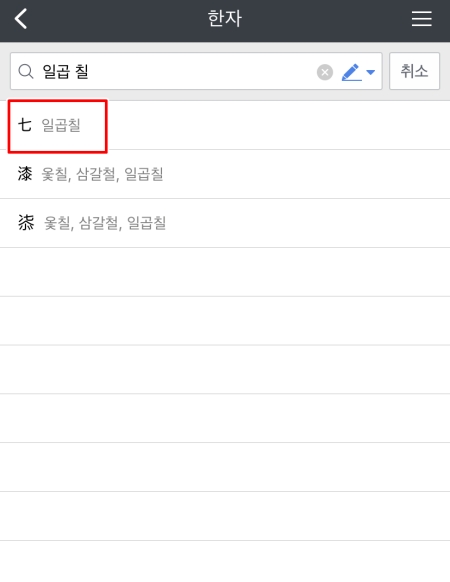
3. 이제 본격적으로 궁금한 글자를 찾아볼 차례입니다. 만약 찾고자 하는 글자의 음을 알고 있다면 화면 상단에 있는 검색창을 이용하면 됩니다. 돋보기 모양 옆에 있는 빈칸을 터치하면 자판이 올라오는데, 여기에 평소 문자 메시지를 보내듯이 한글로 알고 있는 음을 입력해 봅니다. 예를 들어 숫자 7을 뜻하는 글자가 궁금하다면 그에 해당하는 우리말을 적어 넣으면 됩니다.
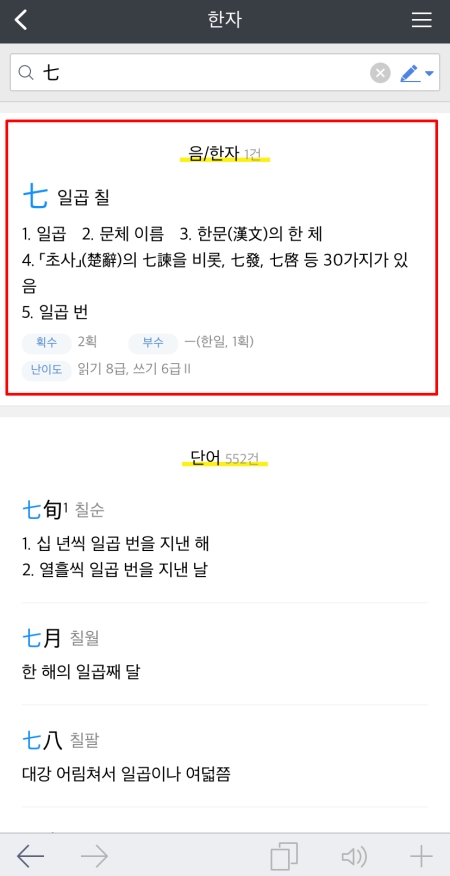
4. 검색창에 단어를 입력하면 그와 관련된 다양한 결과들이 리스트로 쭉 나열됩니다. 저는 예시로 일곱 칠이라는 글자를 찾아보기 위해 검색을 시도해 보았습니다. 화면을 보면 제가 입력한 단어와 일치하는 한자가 가장 위에 표시되는 것을 확인할 수 있습니다. 여기서 내가 찾던 글자가 맞는지 눈으로 확인하고, 해당 항목을 손가락으로 가볍게 눌러 상세 정보를 확인할 준비를 합니다.
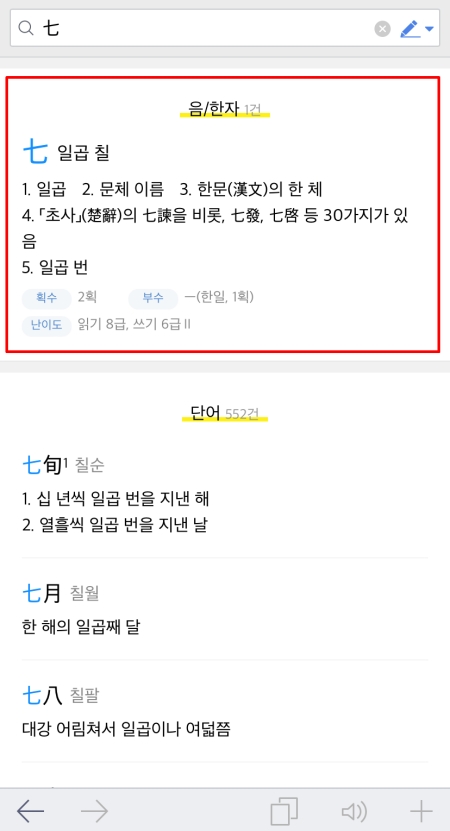
5. 리스트에서 원하는 항목을 선택하면 이렇게 글자의 상세한 정보를 보여주는 화면으로 넘어갑니다. 큼지막하게 한자가 표시되고 그 옆에는 훈과 음이 정확하게 적혀 있어 한눈에 파악하기 좋습니다. 또한 이 글자가 문장 속에서 어떻게 쓰이는지, 총 획수는 어떻게 되는지 등 다양한 학습 정보도 함께 볼 수 있어 공부할 때 매우 유용하게 활용할 수 있습니다.
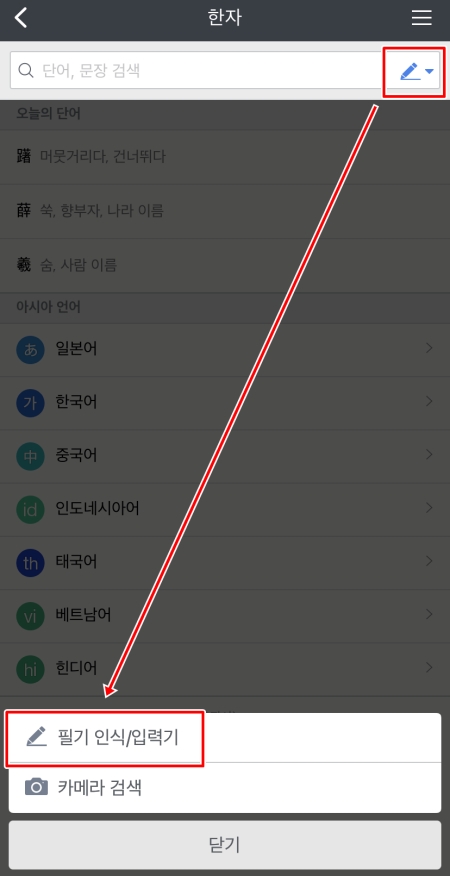
6. 그런데 살다 보면 음을 전혀 모르는 생소한 글자를 만날 때가 더 많습니다. 이럴 때는 검색창에 한글을 입력할 수가 없으니 난감할 수 있는데, 걱정할 필요가 없습니다. 검색창 오른쪽 끝부분을 자세히 보면 연필 모양의 작은 아이콘이 보일 것입니다. 이 아이콘은 내가 직접 손으로 글씨를 써서 찾을 수 있게 해주는 필기 인식 기능을 실행하는 곳입니다.
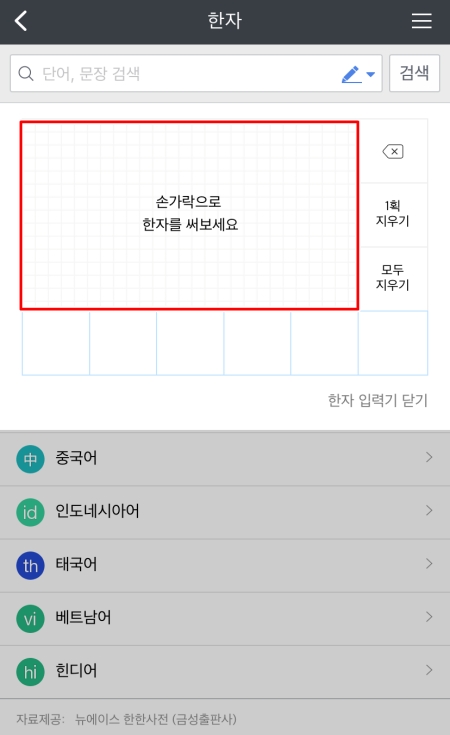
7. 연필 아이콘을 누르면 화면 하단에 모눈종이처럼 생긴 빈 공간이 나타납니다. 이곳이 바로 내 손가락을 붓이나 펜처럼 사용하여 글씨를 쓰는 영역입니다. 별도의 터치 펜이 없어도 괜찮으며, 손가락으로 쓱쓱 그려 넣으면 인공지능이 이를 인식하게 됩니다. 종이에 글씨를 쓰듯이 자연스럽게 쓸 준비를 하고, 눈앞에 보이는 모르는 한자를 관찰해 봅니다.
8. 이제 빈 공간에 찾고 싶은 한자를 보이는 대로 따라 그려봅니다. 획순이 조금 틀리거나 글씨체가 예쁘지 않아도 괜찮습니다. 스마트한 인식 기능이 대략적인 모양만 갖춰도 찰떡같이 알아듣기 때문입니다. 저는 아까 찾아보았던 일곱 칠 자를 손가락으로 그려보았습니다. 선을 하나씩 그을 때마다 시스템이 실시간으로 분석하여 비슷한 글자를 찾기 시작합니다.
9. 글자를 다 쓰거나 쓰는 도중에 오른쪽을 보면 내가 쓴 그림과 유사한 한자 후보들이 나타납니다. 내가 그린 모양과 가장 비슷한 글자가 무엇인지 리스트에서 찾아보고, 만약 첫 번째에 원하는 글자가 있다면 그것을 선택하면 됩니다. 굳이 끝까지 다 그리지 않아도 중간에 원하는 글자가 나오면 바로 선택하여 검색 시간을 단축할 수도 있습니다.
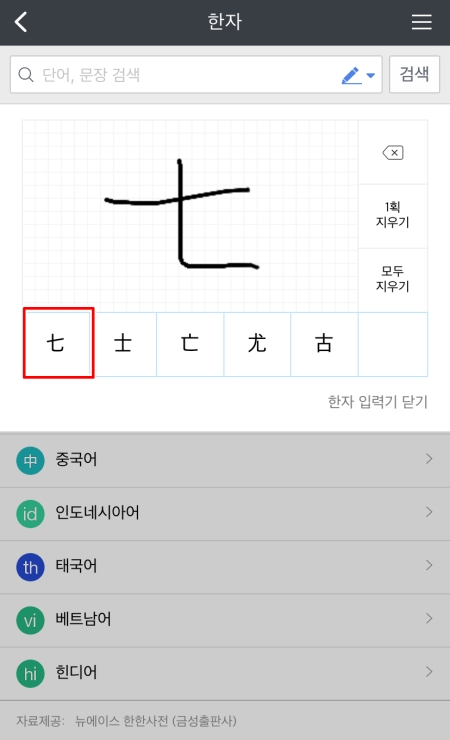
10. 후보군에서 올바른 글자를 선택하면 처음 보았던 상세 화면으로 다시 이동하여 정확한 뜻과 음을 알려줍니다. 음을 알 때나 모를 때나 이 두 가지 방법만 기억하고 있으면 세상에 읽지 못할 한자는 거의 없다고 봐도 무방합니다. 이제 어려운 현판이나 신문 기사를 봐도 당황하지 않고 스마트폰을 꺼내 쓱쓱 그려서 멋지게 해석해 볼 수 있게 되었습니다.
이렇게 스마트폰을 이용해 모르는 한자를 해결하는 방법을 알아보았는데 생각보다 훨씬 간단하고 직관적입니다. 예전처럼 무거운 사전을 들고 다니지 않아도 되고, 언제 어디서나 주머니 속에서 꺼내 바로 활용할 수 있다는 점이 가장 큰 매력입니다. 오늘 배운 내용을 잘 기억해 두셨다가 일상생활에서 궁금한 글자가 생길 때마다 유용하게 써보시길 바랍니다.