스마트폰으로 문서를 작성하거나 메시지를 보낼 때, 가끔 한자를 입력해야 하는 상황이 생깁니다. 사람 이름이나 특정 단어를 정확하게 표현하기 위해 꼭 필요하지만, 막상 키보드에서는 어떻게 바꿔야 할지 막막하게 느껴질 때가 많죠. 하지만 삼성 스마트폰 키보드에는 우리가 모르는 편리한 기능이 숨어있습니다. 오늘은 몇 번의 간단한 조작만으로 한글을 한자로 손쉽게 바꾸는 그 방법을 차근차근 알아보겠습니다.

휴대폰 한자입력방법 삼성
스마트폰에서 메시지를 보내거나 글을 쓸 때, 키보드에 내장된 변환 기능을 사용하여 한글 음에 맞는 한자를 찾아 입력하는 것을 말합니다. 별도의 앱을 설치할 필요 없이 기본 키보드 설정만으로 간편하게 이용할 수 있죠. 이 휴대폰 한자입력방법은 삼성 키보드에서 바로 설정하고 사용할 수 있습니다.
1. 먼저 키보드 자판이 보이는 글씨 작성 창에서 쉼표(,)가 그려진 키를 1초 이상 길게 누릅니다. 그러면 평소에는 보이지 않던 여러 가지 특수문자들이 작은 창 형태로 나타나는데, 여기서 한자 변환 기능을 활성화할 수 있습니다.
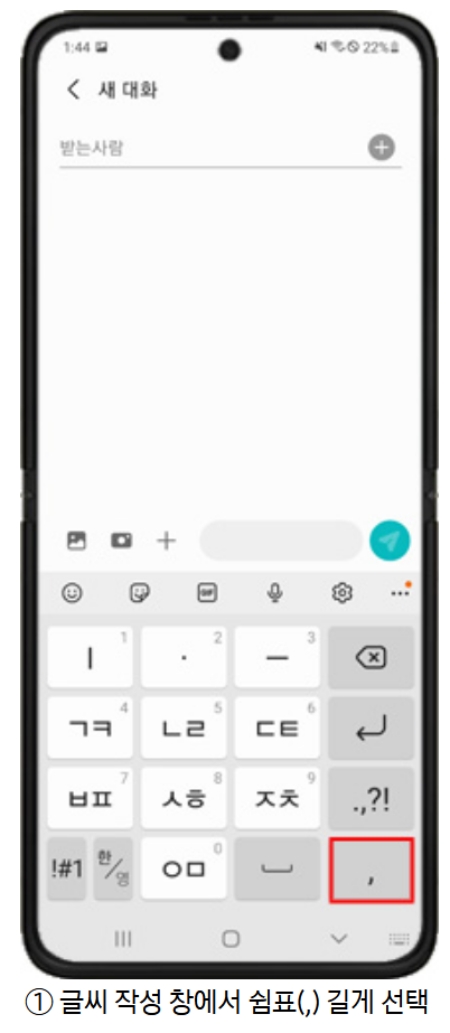
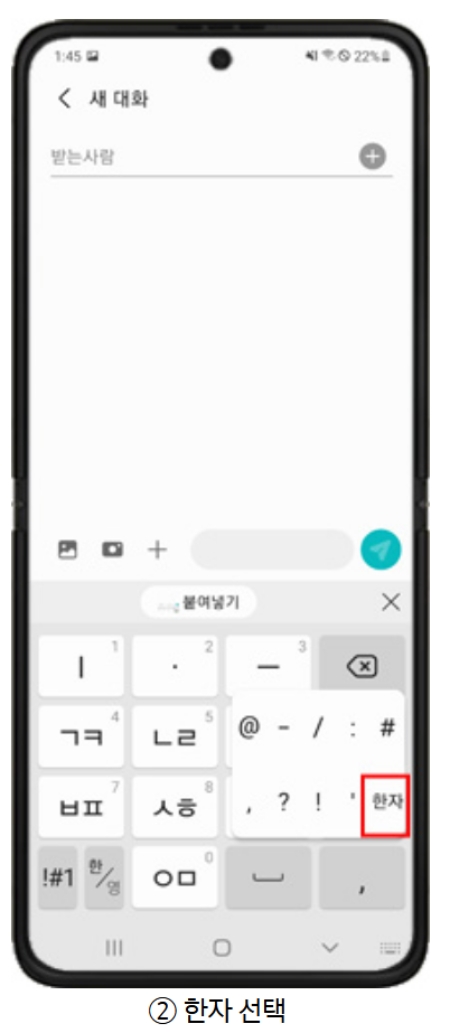
2. 길게 눌러 나타난 작은 창 안을 보면 다양한 기호들과 함께 '한자'라는 글씨가 보입니다. 다른 기호 대신 이 '한자'를 선택해주면 키보드 배열에 변환 기능이 추가되어 다음부터는 더 쉽게 쓸 수 있습니다.
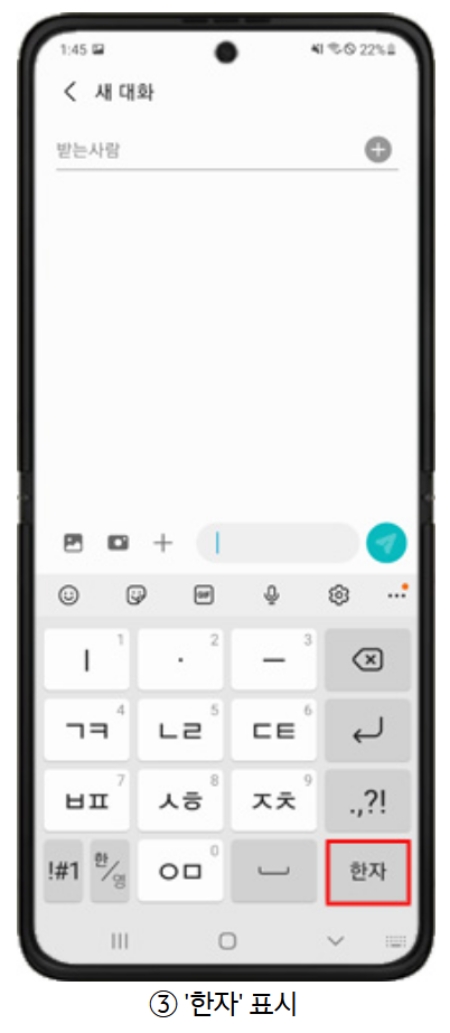
3. 선택을 마치고 나면, 기존에 쉼표가 있던 자리에 '한자' 키가 새로 생긴 것을 확인할 수 있습니다. 이제부터는 이 키를 사용해 언제든지 한글을 한자로 간편하게 바꿀 준비가 모두 끝난 것입니다.
4. 한글을 한자로 바꾸는 전체적인 과정은 간단합니다. 먼저 바꾸고 싶은 글자를 한글로 쓴 다음, 방금 만든 '한자' 키를 누릅니다. 그 후 키보드 위쪽에 나타나는 한자 목록에서 원하는 글자를 고르면 변환이 완료됩니다.

5. 본격적으로 변환을 해보기 위해, 입력창에 바꾸고 싶은 글자인 '금'을 한글로 먼저 적어 넣습니다. 한 글자씩만 변환이 가능하므로, 여러 글자를 바꾸려면 한 글자씩 반복해서 진행해야 합니다.
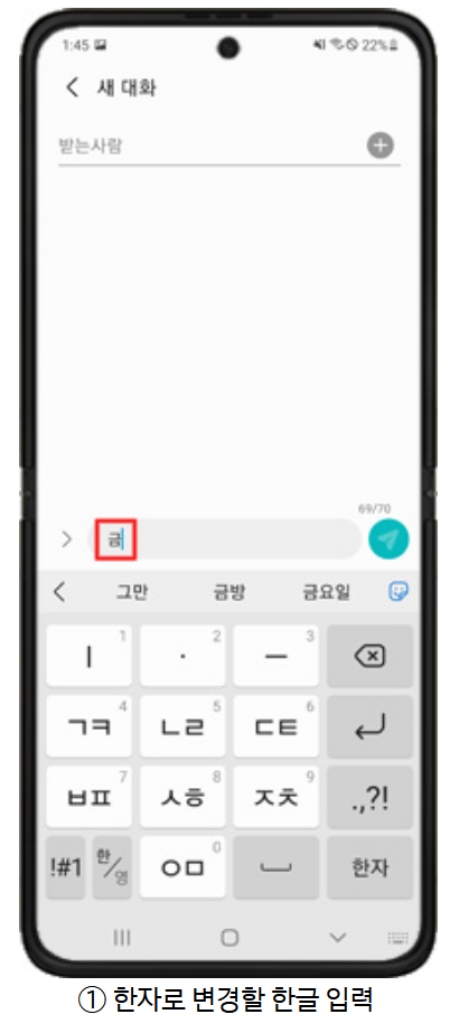
6. 한글 입력을 마쳤다면, 키보드에서 아까 새로 만들어 두었던 '한자' 키를 가볍게 한번 눌러줍니다. 이 키를 누르면 입력된 한글에 해당하는 여러 가지 한자들이 화면에 나타나게 됩니다.
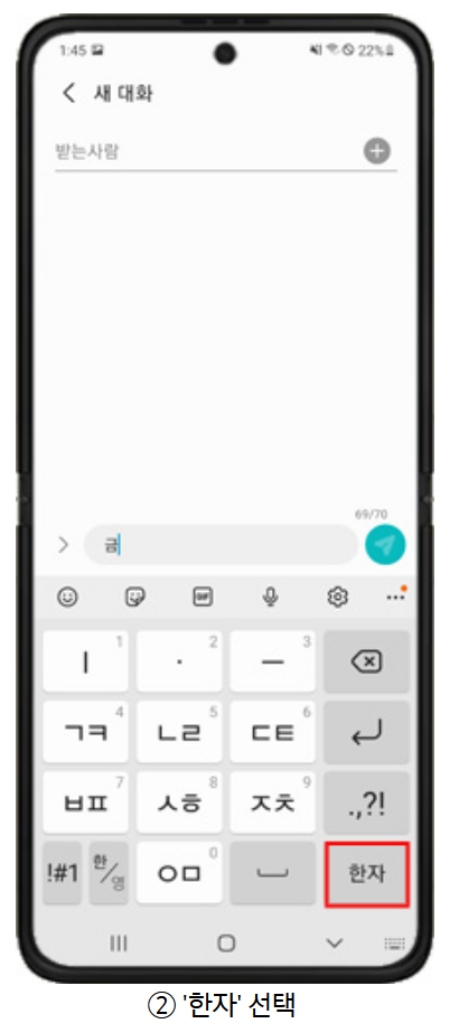
7. '한자' 키를 누르면 키보드 바로 위쪽으로 '금'이라는 소리를 가진 다양한 한자들이 목록으로 표시됩니다. 이 목록을 좌우로 넘겨보며 사용하려는 의미의 한자를 정확히 찾아 선택하면 됩니다.
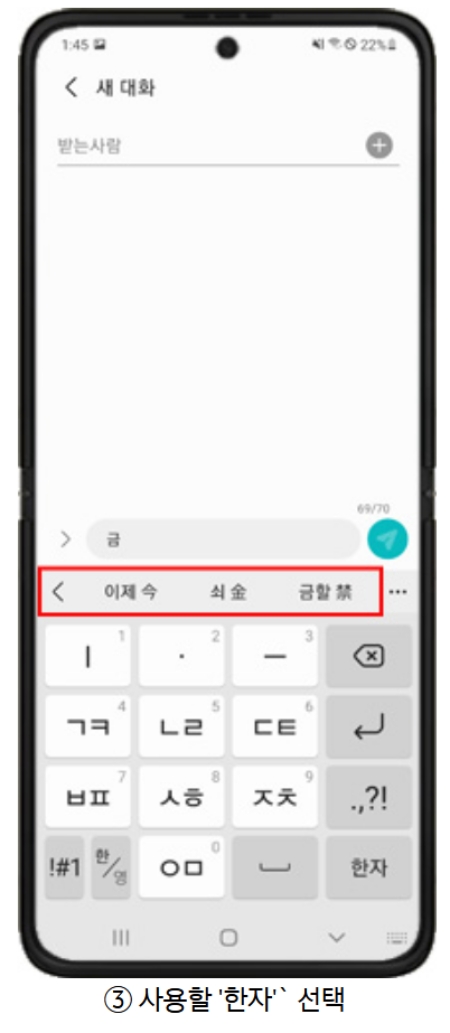
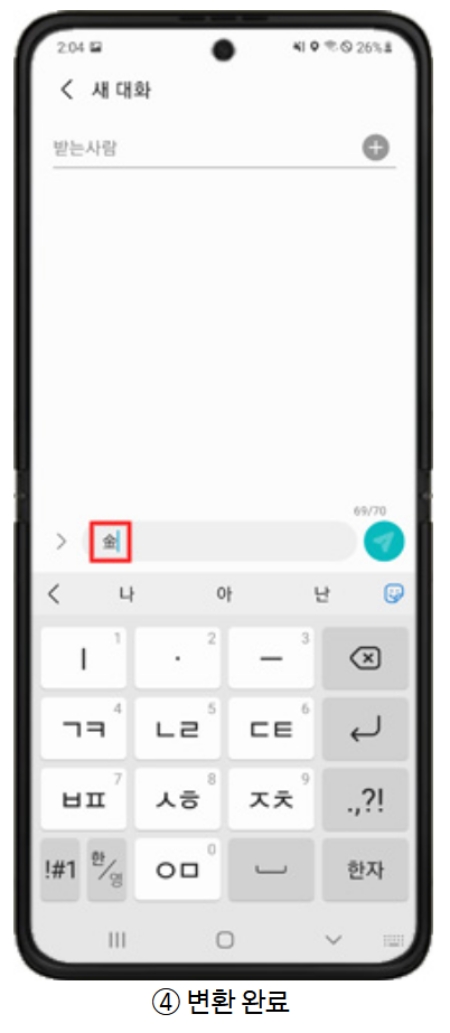
8. 원하는 한자를 목록에서 선택하는 즉시, 글씨 작성 창에 있던 한글 '금'이 선택한 한자 '金'으로 바뀐 것을 최종적으로 확인할 수 있습니다. 이런 방식으로 필요한 모든 한자를 입력할 수 있습니다.
이제는 스마트폰으로 한자를 입력해야 할 때 더 이상 당황할 필요가 없습니다. 오늘 알아본 방법처럼 키보드 설정을 한번 해두기만 하면, 언제 어디서든 원하는 한자를 빠르고 정확하게 찾아 쓸 수 있습니다. 복잡하게만 보였던 한자 입력, 생각보다 훨씬 간단하지 않나요?