요즘 눈 건강을 지키려고 컴퓨터나 스마트폰 화면을 어둡게 설정해 두고 쓰시는 분들이 정말 많은 것 같아요. 저도 밤에 불을 끄고 모니터를 볼 때 눈이 덜 부셔서 이 기능을 아주 애용하고 있답니다. 그런데 낮에 햇빛이 쨍쨍하게 들어오는 방에서 어두운 화면을 보려고 하면 글씨가 칙칙해서 가독성이 확 떨어지는 불편함이 있더라고요. 밝은 대낮에는 환하고 깨끗한 원래의 하얀 바탕 화면으로 돌아가고 싶은 마음이 굴뚝같아집니다.
특히 평소에 자주 들어가는 포털 사이트의 화면이 갑자기 시커멓게 변해버리면 익숙하지 않아서 왠지 모르게 답답함을 느끼게 됩니다. 저도 며칠 전에 별생각 없이 설정을 만졌다가 화면이 온통 까맣게 변해서 원래대로 돌려놓느라 한참을 헤맨 적이 있거든요. 저처럼 눈부심 없는 하얀 화면을 선호하시는 분들을 위해 환경에 맞춰 언제든지 자유롭게 화면 밝기를 조절할 수 있는 유용한 방법을 준비해 보았습니다.
다음 다크모드 해제 설정 pc
가끔 컴퓨터로 뉴스를 보려고 들어갔는데 온통 검은색 배경에 하얀 글씨만 떠 있어서 당황하신 경험이 한 번쯤은 있으실 거예요. 눈이 편안하라고 자동으로 적용된 기능이지만, 평소 화사한 화면에 익숙하신 분들에게는 오히려 눈이 침침해지고 글이 잘 안 읽히는 원인이 되기도 합니다. 이럴 때는 브라우저 자체의 테마를 변경하거나 앱 내의 디스플레이 환경을 살짝만 바꿔주면 원래의 익숙한 화면으로 금방 되돌아갈 수 있답니다. PC 크롬 브라우저와 다음 모바일 앱 설정 환경에서 쉽게 해결할 수 있어요.
컴퓨터로 뉴스를 읽거나 검색을 할 때 화면이 너무 어두워서 답답함을 느끼셨다면 브라우저 환경을 손봐야 할 때입니다. PC 크롬 브라우저를 켜신 뒤, 화면 가장 오른쪽 위에 있는 세로로 된 점 세 개 모양의 기호를 선택해 줍니다. 그러면 아래로 길게 여러 가지 메뉴가 나타나는데, 그중에서 제일 아래쪽에 위치한 설정 항목으로 들어가시면 됩니다. 저는 처음에 이 점 세 개가 뭔지 몰라서 한참 찾았는데, 막상 알고 나니 정말 별거 아니더라고요.

환경을 바꿀 수 있는 새로운 창이 열리면 왼쪽 길다란 목록 중에서 팔레트 기호가 그려져 있는 '모양'이라는 메뉴를 선택해 줍니다. 그러면 오른쪽에 테마와 관련된 여러 가지 항목들이 나타나는데, 여기서 '모드'라는 부분을 유심히 살펴보시고 '밝게'로 지정해 주시면 됩니다. 이 부분을 화사한 톤으로 바꿔주시면 그동안 까맣게 보이던 인터넷 창과 여러 사이트들이 순식간에 우리가 알던 익숙한 하얀색 바탕으로 돌아오는 것을 확인할 수 있어요.
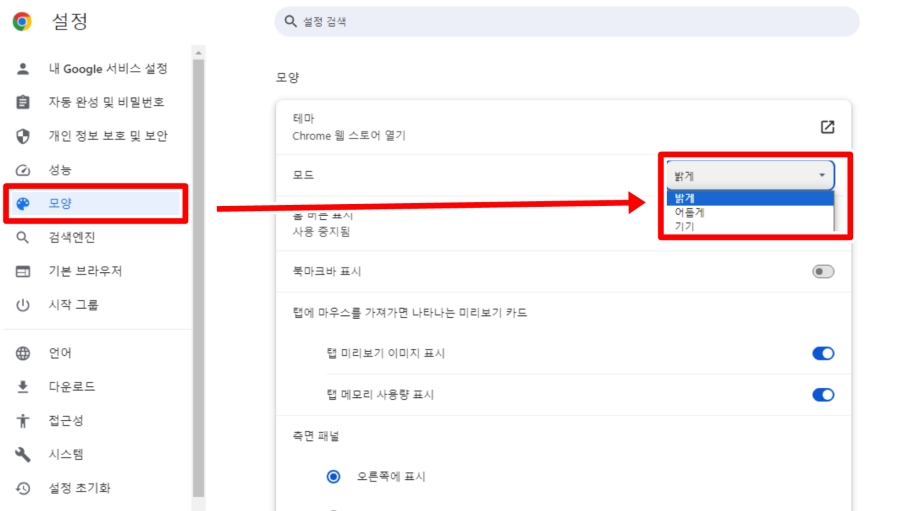
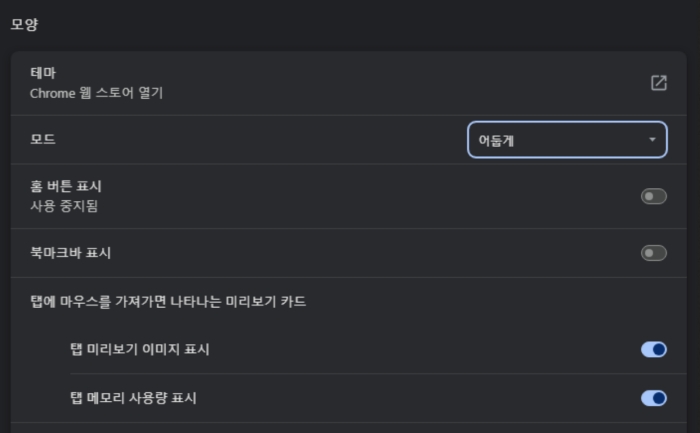
방금 전 모드 선택 창을 다시 보면 '어둡게'라는 항목도 함께 있는 것을 보실 수 있습니다. 만약 이 항목이 활성화되어 있었다면 사이트 자체의 환경과 상관없이 브라우저 전체가 강제로 까맣게 변해서 보였을 거예요. 주변이 어두운 밤에 눈이 부시다면 언제든지 다시 이곳으로 들어와서 이 항목을 선택하여 눈을 편안하게 보호해 줄 수 있답니다. 낮과 밤의 환경에 따라 이 두 가지를 적절히 번갈아 가며 사용하시면 눈의 피로를 훨씬 줄일 수 있어서 정말 좋더라고요.
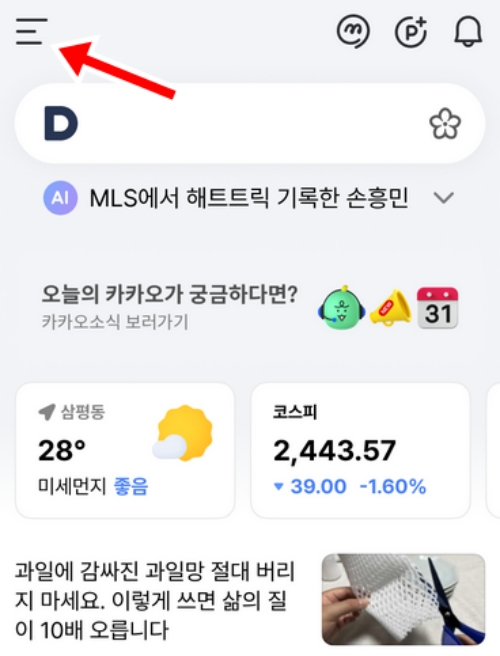
이번에는 스마트폰으로 뉴스를 볼 때 까만 화면을 하얗게 바꾸는 방법을 알아볼게요. 모바일 다음 앱으로 들어가신 뒤, 첫 화면의 가장 오른쪽 위에 있는 가로줄 세 개 모양의 기호를 가볍게 선택해 줍니다. 이 기호는 전체 메뉴를 펼쳐보는 역할을 하는데, 보통 스마트폰 화면이 작아서 숨겨놓은 기능들을 찾을 때 가장 먼저 들어가 봐야 할 필수 관문이랍니다. 저도 처음 스마트폰을 쓸 때는 이 기호의 의미를 몰라서 헤매곤 했어요.
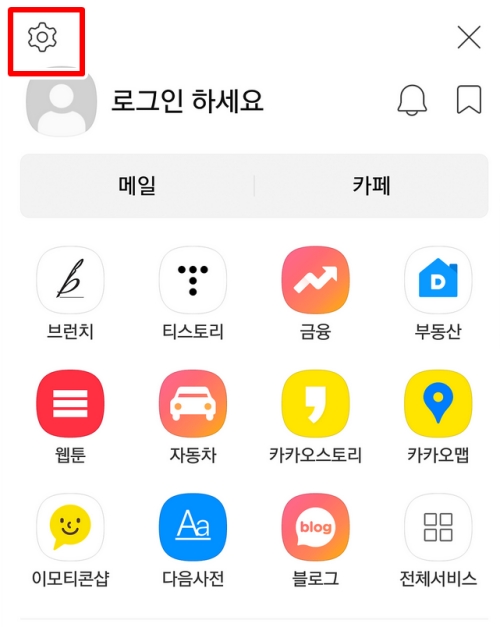
가로줄 기호를 통해 전체 메뉴 화면으로 들어오셨다면 개인 프로필과 날씨 정보 등 다양한 정보들이 뜰 거예요. 여기서 우리가 찾아야 할 것은 화면의 맨 위쪽, 방금 들어왔던 가로줄 기호의 반대편에 있는 톱니바퀴 모양의 기호입니다. 이 기호는 각종 세부적인 환경을 조절할 수 있는 곳으로 들어가는 문 역할을 하니, 주저하지 말고 이 톱니바퀴 기호 안으로 들어가시면 됩니다.
세부적인 환경을 조절하는 화면으로 넘어왔다면 내 정보부터 알림까지 아주 많은 항목들이 줄지어 있는 것을 보실 수 있습니다. 화면을 위아래로 천천히 훑어보면서 화면이라는 글씨 아래에 있는 '화면 설정' 항목을 찾아서 선택해 주세요. 이곳에서는 글씨 크기를 조절하거나 전체적인 톤을 바꾸는 등 디스플레이와 관련된 거의 모든 부분을 내 입맛에 맞게 꾸밀 수 있는 아주 필요한 곳이랍니다.

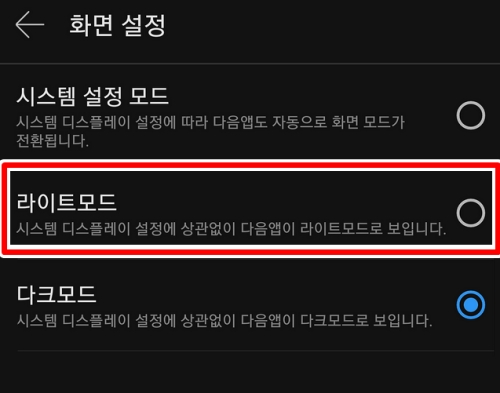
드디어 우리가 찾던 세 가지의 선택지가 나타났습니다. 스마트폰 기기 자체의 설정을 따라가는 시스템 모드, 항상 하얗게 유지하는 라이트 모드, 그리고 항상 까맣게 유지하는 다크 모드가 있어요. 여기서 두 번째에 있는 '라이트모드'의 동그란 빈칸을 가볍게 선택하여 채워주시면 됩니다. 이렇게 지정해 두시면 핸드폰 바탕화면이 까맣더라도, 이 앱을 켰을 때만큼은 항상 환하고 쾌적한 하얀 바탕을 유지할 수 있어서 눈이 정말 편안해진답니다.
컴퓨터와 스마트폰에서 까맣게 변해버린 화면을 다시 환하게 되돌리는 과정을 차근차근 알아보았습니다. 평소 하얀 바탕 화면에 익숙하셨던 분들이라면 이렇게 간단한 조작만으로도 눈의 침침함을 덜어내고 훨씬 편안하게 글을 읽으실 수 있을 거예요. 밤에는 눈 보호를 위해 어둡게, 낮에는 가독성을 위해 밝게 설정하는 등 상황에 맞게 자유자재로 변경해 가며 활용해 보시기를 바랍니다. 작은 변화지만 인터넷을 하는 내내 눈의 피로도를 크게 낮춰주어 한결 쾌적한 웹서핑을 즐기실 수 있을 거라 확신합니다. 오늘 알아본 내용 잊지 마시고, 갑자기 화면이 변했을 때 당황하지 말고 침착하게 원래대로 돌려놓으시길 바랍니다.