방이나 거실에 컴퓨터를 새로 설치했는데 인터넷 선이 닿지 않아서 곤란했던 적이 있으실 겁니다. 긴 선을 사다가 문틈으로 연결하자니 집안 인테리어를 해치고 지저분해 보여서 한참을 고민하게 되더라고요. 랜선을 연결할 수 없는 환경에서는 컴퓨터를 아예 쓰지 못하는 게 아닐까 싶어 발만 동동 구르던 기억이 나냅니다.
요즘은 스마트폰처럼 선 없이도 얼마든지 고속으로 웹서핑을 즐길 수 있는 세상이 되었습니다. 선 연결 없이도 안방이나 거실 어디서든 깔끔하게 고성능 네트워크를 쓸 수 있는 아주 명쾌한 해결책이 있거든요. 지저분한 유선 케이블을 전부 치워버리고 쾌적하게 PC를 즐길 수 있는 획기적인 방식에 대해 하나씩 이야기해 보려고 합니다.
데스크탑 무선인터넷 연결 방법
새로 산 컴퓨터 뒷면에 꽂을 인터넷 선이 없거나 공유기가 너무 멀리 있어서 막막할 때가 있습니다. 이런 상황에서 본체에 작은 장치 하나만 연결해 주면 무겁고 지저분한 선 없이도 쾌적하게 인터넷을 쓸 수 있는 신기한 세상이 열립니다. 저도 처음엔 조립 피시라 선이 필수인 줄 알았는데 이 방법을 알고 신세계를 맛보았습니다.
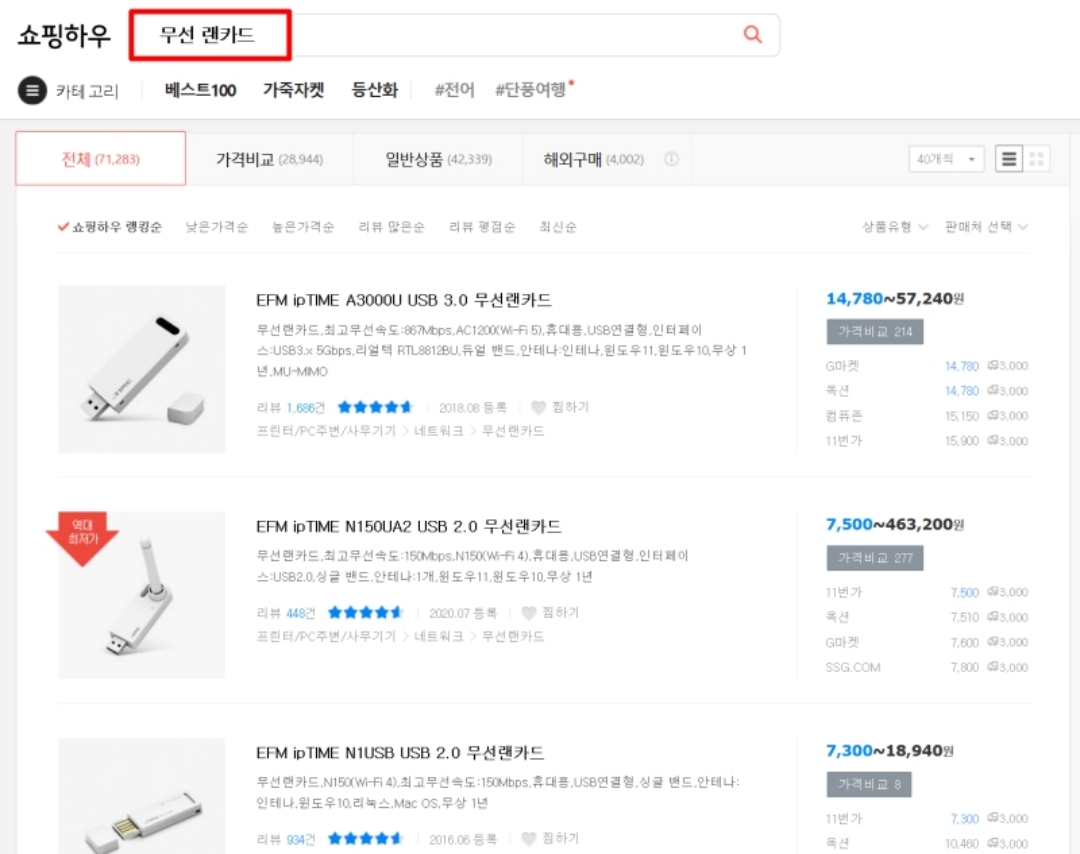
가장 먼저 장비를 마련하기 위해 내가 사용하고자 하는 컴퓨터에 날개를 달아줄 무선 랜카드를 찾아서 장만하는 일이 가장 먼저 할 일입니다. 무선 랜카드란 유선 랜선 없이 와이파이 신호를 잡아주는 작은 수신 장치를 말하는데 종류가 참 다양하더라고요. 저는 처음에 속도나 규격을 잘 몰라서 무조건 저렴한 것을 고르려다 속도가 느려 고생한 적이 있으니 내 환경에 맞는 것을 잘 선택해 보시길 바랍니다.
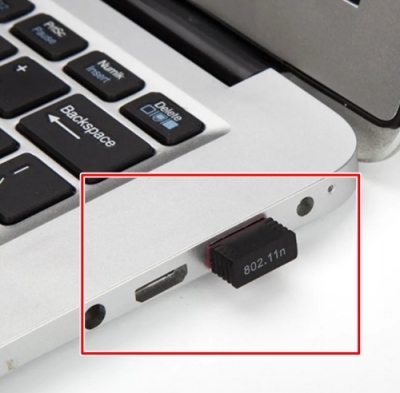
마음에 드는 장치를 장만하셨다면 이제 본체 옆면이나 뒷면에 있는 빈 USB 포트에 꽂아주시면 됩니다. 아주 작은 크기의 나노 형태 장치들은 본체에 꽂아두어도 튀어나오지 않아 걸리적거리지 않아서 참 편리하더라고요. 처음에 꽂았을 때 아무런 반응이 없어서 고장 난 줄 알고 깜짝 놀랐던 기억이 있는데, 컴퓨터가 장치를 인식하는 데 몇 초 정도 시간이 걸릴 수 있으니 느긋하게 기다려 주시면 됩니다.
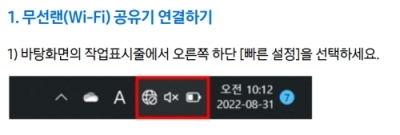
장치를 제대로 연결하셨다면 이제 화면 오른쪽 아래를 봐주시면 됩니다. 바탕화면 맨 밑에 있는 긴 바 형태의 작업표시줄에서 지구본이나 스피커 모양이 모여 있는 빠른 설정 영역을 선택해 주세요. 이 공간은 컴퓨터의 다양한 네트워크나 소리를 한 번에 관리하는 시작점입니다. 초보자분들은 이 아이콘이 어디 있는지 몰라 헤매기 쉬운데, 시계 바로 왼쪽에 있으니 천천히 찾아 들어가시면 됩니다.
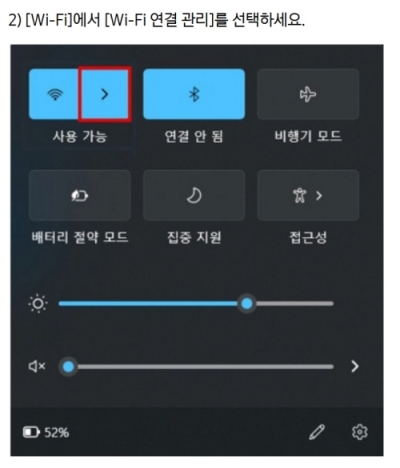
빠른 설정 창이 활성화되면 여러 가지 설정 아이콘들이 나타나게 됩니다. 그중에서 부채꼴 모양의 와이파이 아이콘 바로 옆에 있는 오른쪽 화살표 모양의 연결 관리 부분을 선택해 줍니다. 이 안으로 들어가셔야 내 주변에 있는 다양한 신호들을 탐색하고 고를 수 있습니다. 저는 처음에 와이파이 아이콘 자체만 자꾸 선택했다가 켜고 꺼지기만 해서 한참을 당황했던 적이 있으니 반드시 옆의 화살표를 잘 보고 들어가셔야 합니다.
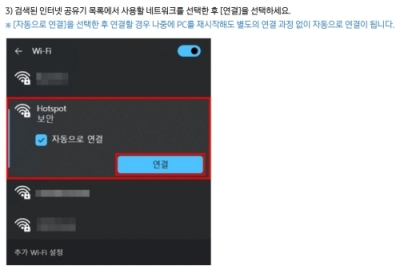
화살표를 타고 들어가면 현재 내 컴퓨터가 잡아낸 주변의 와이파이 목록들이 쭉 나타납니다. 그중에서 내가 사용하고자 하는 네트워크 이름을 찾아서 선택하신 뒤 연결 부분을 선택해 주시면 됩니다. 자주 쓰는 신호라면 아래에 있는 자동으로 연결이라는 항목에 체크를 해두시는 것이 좋습니다. 매번 컴퓨터를 켤 때마다 다시 신호를 잡아주지 않아도 알아서 붙으니 정말 편리하더라고요.
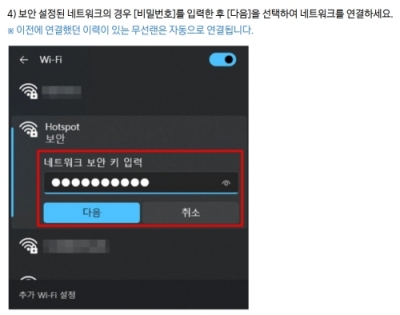
안전하게 보호된 신호라면 다음 화면에서 암호를 물어보는 창이 나타나게 됩니다. 여기에 해당 와이파이의 네트워크 보안 키를 정확하게 입력해 주신 다음 아래에 있는 다음 버튼을 선택해 주세요. 보안 키란 쉽게 말해 와이파이 비밀번호를 뜻하는데, 대소문자를 구별하므로 오타가 나지 않게 주의하셔야 합니다. 저도 한참을 입력하다 자꾸 틀려서 확인해 보니 영문 대문자가 섞여 있었던 경험이 있습니다.
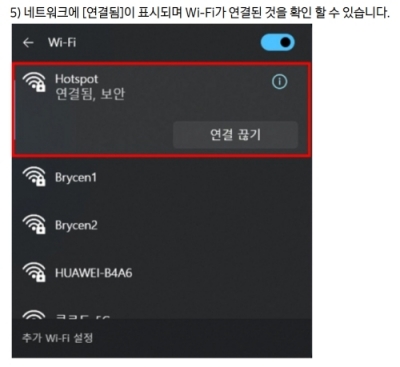
모든 과정을 정상적으로 마치셨다면 이름 아래에 연결됨이라는 반가운 글자가 표시되는 것을 확인하실 수 있습니다. 이제 지저분한 선 없이도 안방에서 편안하게 인터넷 서핑이나 영상을 마음껏 즐기실 수 있는 상태가 완료된 것입니다. 처음엔 장치를 사고 설정하는 게 복잡해 보여서 망설여졌는데 막상 해보니까 생각보다 너무 간단해서 진작 할 걸 그랬다는 생각이 들었습니다.
이렇게 무선 랜 장치 하나로 복잡한 선을 전부 없애고 깔끔하게 피시 환경을 구축하는 방식을 다루어 보았습니다. 방 안이 한결 깨끗해질 뿐만 아니라 컴퓨터 위치도 내 마음대로 바꿀 수 있어서 공간 활용도가 정말 높아지더라고요. 노트북이 아니더라도 데스크탑 역시 얼마든지 자유롭게 선 없는 세상을 누릴 수 있으니 참 편리합니다. 오늘 알려드린 내용을 토대로 쾌적하고 깔끔한 나만의 컴퓨터 공간을 완성도 높게 가꾸어 보시길 바랍니다.