인터넷으로 산 물건이 마음에 들지 않거나 사이즈가 맞지 않아 반품해야 할 때, 어떻게 보내야 할지 막막할 때가 있죠. 특히 판매자에게 연락했더니 직접 택배사를 통해 반품 접수를 하라고 안내받으면, 절차가 복잡할 것 같아 괜히 머리가 아파오곤 합니다. 다시 포장하는 것도 귀찮은데, 택배 예약까지 해야 한다니 한숨부터 나오셨을 거예요.
하지만 요즘은 굳이 고객센터에 전화하거나 편의점까지 무겁게 들고 가지 않아도, 스마트폰 하나로 집에서 편하게 반품을 신청할 수 있습니다. 생각보다 과정이 정말 간단해서, 한번 해보시면 '이렇게 쉬웠나?' 하고 놀라실지도 몰라요. 지금부터 제가 그 방법을 하나씩 알려드릴 테니, 더 이상 반품 때문에 스트레스받지 마세요.
로젠택배 예약 반품
온라인 쇼핑 후 받은 물건을 다시 판매자에게 돌려보내야 할 때, 가장 편리한 방법은 바로 택배 기사님이 집으로 직접 찾아와 물건을 가져가도록 미리 약속을 잡는 것이에요. 이 방법을 이용하면, 내가 보낼 물건의 원래 배송 정보를 입력해서 복잡한 주소 입력 없이 간편하게 접수할 수 있죠. 덕분에 무거운 짐을 들고 밖에 나갈 필요 없이, 현관문 앞에 두기만 하면 되니 정말 편리합니다.
반품 예약을 하려면, 먼저 자주 사용하시는 검색 사이트에서 '로젠택배'를 찾아 공식 모바일 홈페이지로 들어가 주세요. 바로 이곳에서 배송 조회부터 예약까지 모든 관련 업무를 처리할 수 있습니다.
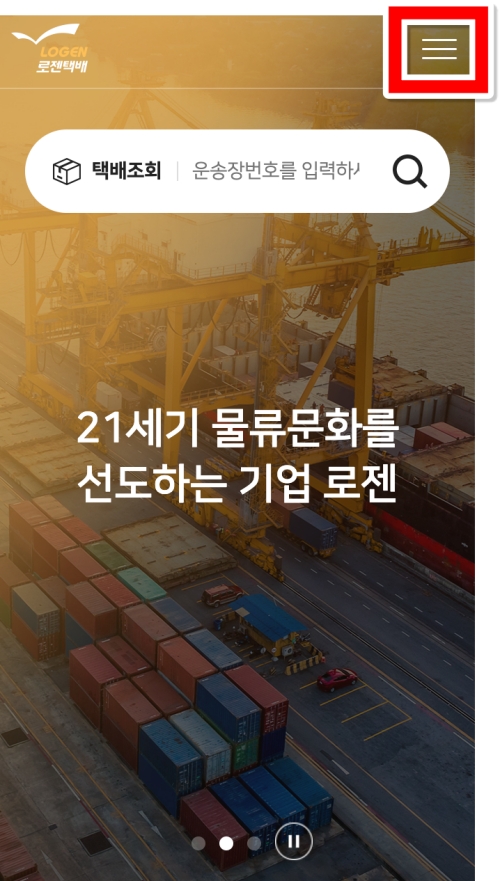
홈페이지에 접속하면 화물선 사진과 함께 '택배조회' 창이 보일 텐데요, 우리는 예약을 해야 하니 오른쪽 위에 있는 가로줄 세 개 모양의 전체 메뉴 아이콘을 선택해 줍니다. 모든 기능이 여기에 숨어있어요.
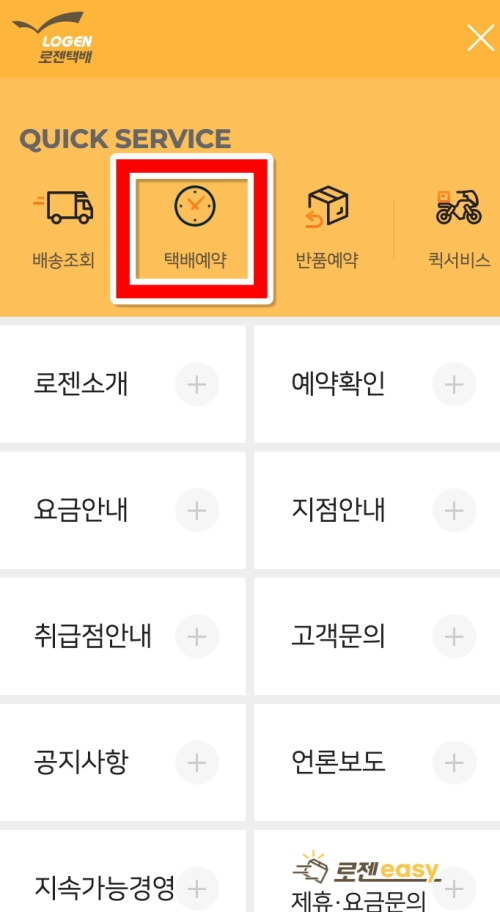
전체 메뉴를 선택하면 화면이 바뀌면서 여러 서비스 항목들이 나타납니다. 우리는 반품을 예약할 것이므로, 'QUICK SERVICE' 부분에서 시계 모양 아이콘이 있는 '택배예약'으로 들어가 주세요.
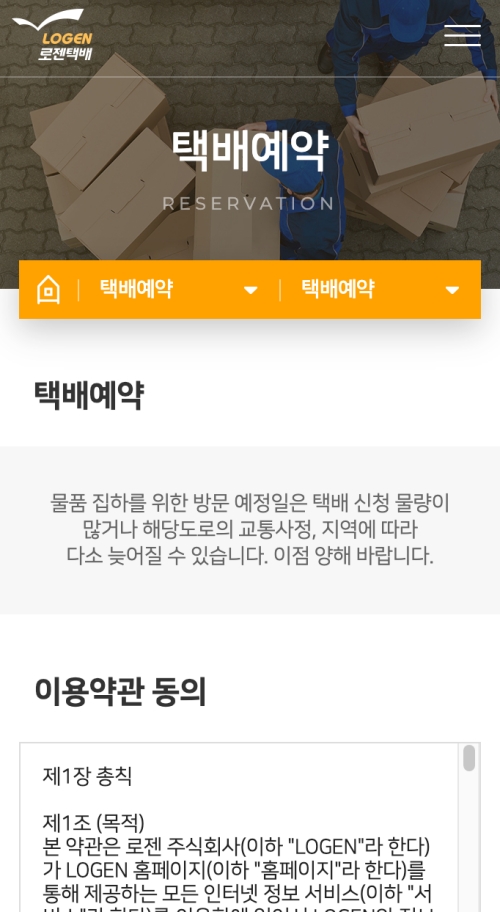
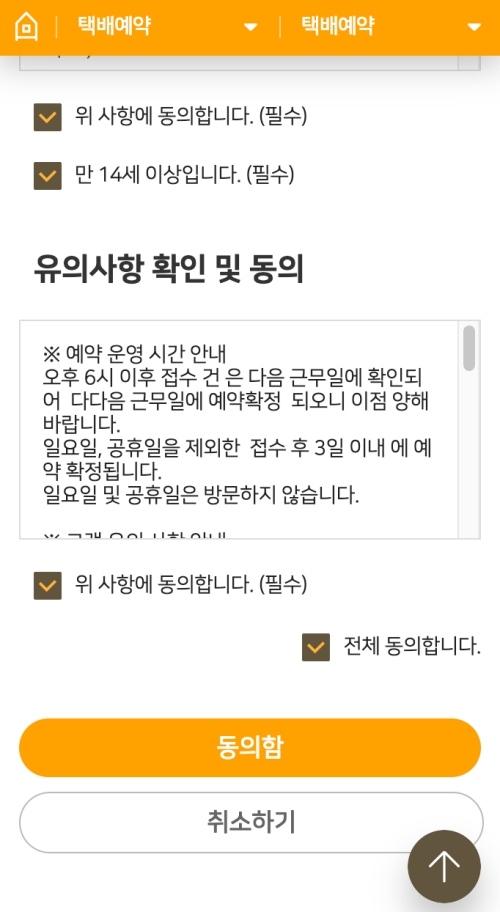
택배예약 페이지로 들어오면, 가장 먼저 이용약관에 동의하는 절차를 거치게 됩니다. 내용을 한번 가볍게 훑어보신 후 다음 과정으로 넘어가시면 돼요.
화면을 아래로 쭉 내리면 동의가 필요한 항목들이 체크박스와 함께 나옵니다. '전체 동의합니다'를 선택하면 한 번에 해결되니 편리해요. 모두 체크한 뒤, 아래에 있는 주황색 '동의함' 버튼을 선택해 다음으로 이동합니다.
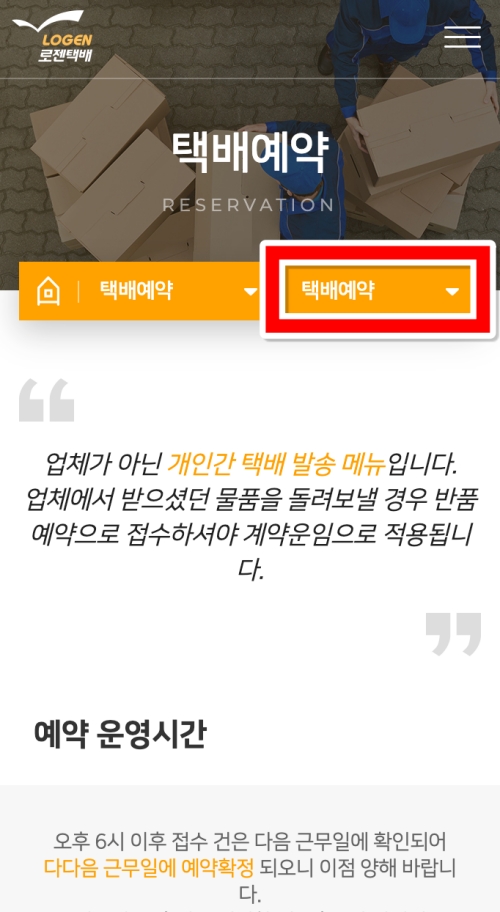
약관에 동의하고 나면 본격적인 예약 화면으로 이동합니다. 여기서 중요한 점은, 현재 화면이 일반 택배를 보내는 '택배예약'으로 설정되어 있다는 거예요. 우리는 반품을 할 것이므로, 상단 주황색 바에 있는 '택배예약' 드롭다운 메뉴를 선택해 줘야 합니다.
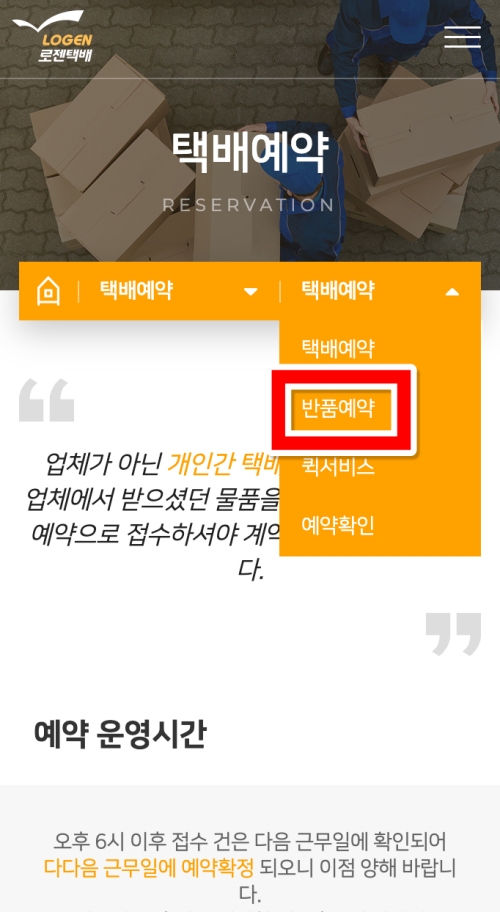
드롭다운 메뉴를 선택하면 '택배예약', '반품예약' 등의 선택지가 나타납니다. 우리는 받은 물건을 돌려보내는 것이니, 두 번째에 있는 '반품예약'을 선택해서 화면을 전환해 주세요.
이제 화면이 '반품예약'으로 바뀌고, '원운송장 번호 조회'라는 문구가 보일 거예요. 여기에 내가 받았던 택배 송장(스티커)에 적혀있던 운송장 번호와 보내는 분(판매자)의 전화번호를 입력해야 합니다.
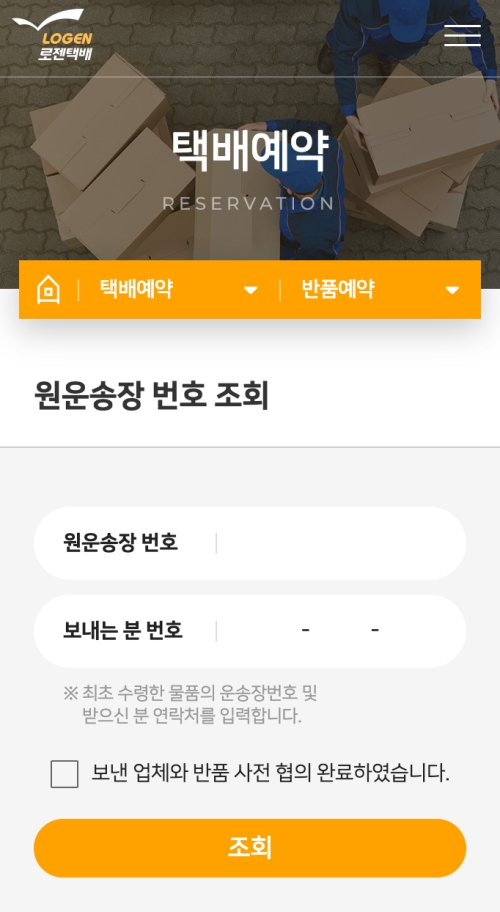
필요한 정보를 모두 입력했다면, 이제 아래에 있는 주황색 '조회' 버튼을 선택해 주세요. 이 버튼을 선택하면 기존 배송 정보를 바탕으로 주소 등이 자동으로 입력되는 다음 화면으로 넘어가게 되어 아주 편리하게 접수를 마칠 수 있습니다.
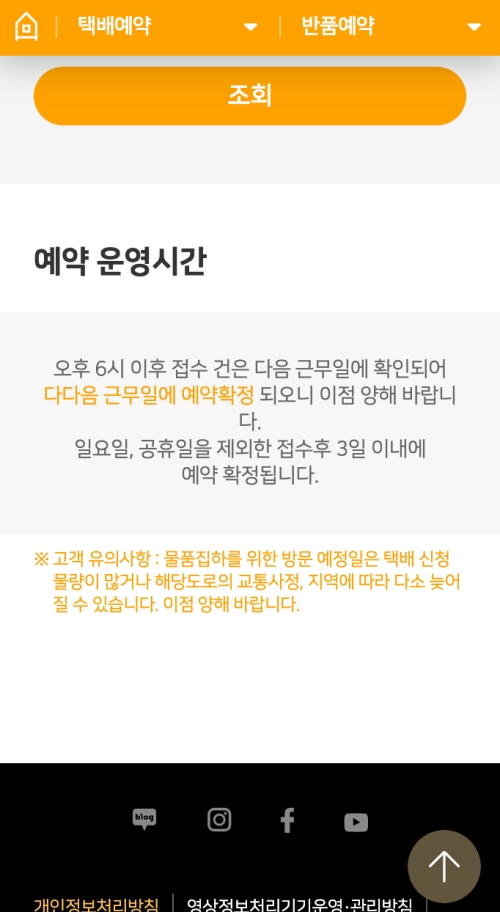
지금까지 로젠택배를 이용해 받은 물건을 간편하게 반품 예약하는 방법을 알아봤어요. 가장 중요한 것은 '일반 택배예약'이 아닌 '반품예약' 메뉴로 들어가서, 내가 받았던 택배의 '원운송장 번호'를 정확히 입력하는 것이랍니다. 이제부터는 반품할 일이 생겨도 당황하지 마시고, 이 방법을 활용해 집에서 편안하게 택배를 보내보세요.