엑셀로 팀원들과 함께 문서를 작업하다 보면 이런 경험 한 번쯤 있으실 거예요. 제가 열심히 만들어 놓은 수식이나 중요한 데이터를 다른 사람이 실수로 지우거나 수정해서 처음부터 다시 작업해야 했던 아찔한 순간 말이에요. 그렇다고 시트 전체를 잠가버리면 다른 팀원들이 필요한 부분까지 입력을 못 해서 업무 효율이 떨어지고요. 결국 데이터를 안전하게 지키면서도 협업은 원활하게 해야 하는 딜레마에 빠지게 되죠.
이럴 때 필요한 게 바로 특정 셀만 잠그거나 풀어주는 기능이에요. 많은 분들이 엑셀 시트 보호는 전체를 잠그는 것만 가능하다고 생각하시는데, 사실은 원하는 부분만 콕 집어서 편집을 막거나 허용할 수 있거든요. 이 방법을 알고 나면 데이터는 안전하게 보호하면서도 다른 사람들은 정해진 영역에서만 자유롭게 작업할 수 있게 만들 수 있어요. 오늘 제가 그 방법을 속 시원하게 알려드릴게요.
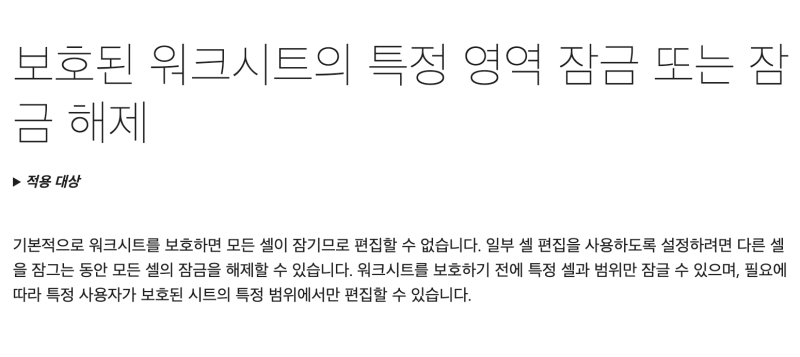
보호된 워크시트의 특정 영역 잠금 또는 잠금 해제
여러 사람과 함께 엑셀 파일을 공유해서 써야 할 때, 누군가 중요한 수식을 건드려서 결과값이 다 틀어져 버린 경험 있으시죠? 이럴 때 시트 전체를 잠그지 않고 내가 원하는 특정 셀이나 범위만 잠그거나, 반대로 특정 부분만 편집할 수 있도록 잠금을 풀어주는 기능이 정말 유용해요. 이 방법을 사용하면 파일의 핵심 데이터나 수식은 안전하게 보호하면서도, 다른 사람들은 허용된 영역에서만 자유롭게 데이터를 입력하고 수정할 수 있어 협업의 효율을 크게 높일 수 있습니다.
기본적으로 엑셀에서 '시트 보호'를 하면 모든 셀이 잠겨서 편집할 수 없게 되는데요. 하지만 이 기능을 제대로 활용하면 특정 셀이나 범위만 잠그거나, 반대로 필요한 부분만 잠금을 풀어 사용자들이 편집할 수 있도록 허용할 수 있어요. 이렇게 하면 중요한 수식이나 데이터는 안전하게 지키면서도 다른 사람들과의 협업은 원활하게 이어갈 수 있게 되는 거죠. 이 원리를 먼저 이해하는 게 중요해요.
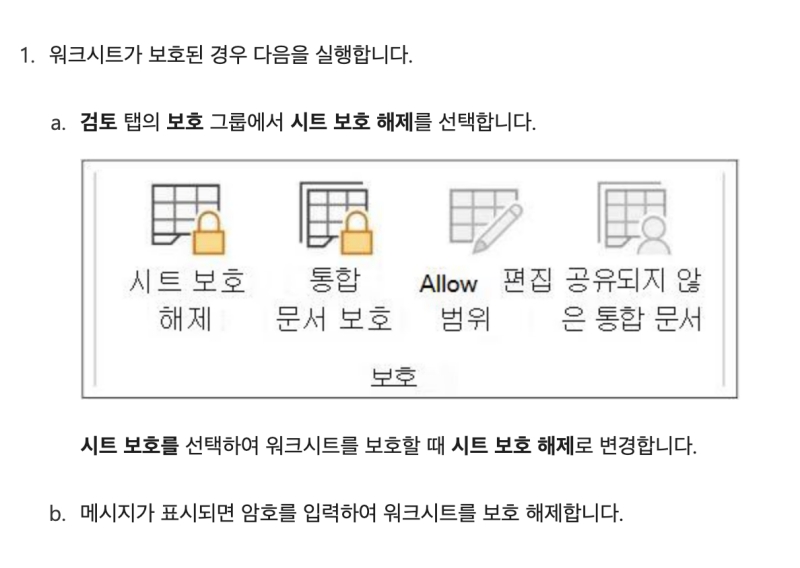
가장 먼저, 시트의 잠금 설정을 변경하려면 시트가 편집 가능한 상태여야 해요. 만약 작업하려는 시트가 이미 보호되어 있다면, 상단 메뉴에서 '검토' 탭으로 이동한 뒤 '시트 보호 해제'를 선택해 주세요. 이전에 암호를 걸어두었다면 암호를 입력하는 창이 뜰 텐데, 정확한 암호를 입력하고 확인을 선택하면 시트 보호가 풀립니다. 이 과정을 거쳐야만 셀의 잠금 상태를 변경할 수 있는 준비가 끝나요.
시트 보호를 해제했다면, 이제 시트의 모든 셀을 한 번에 선택해야 해요. 가장 쉽고 빠른 방법은 워크시트 왼쪽 맨 위, A열과 1행이 만나는 곳에 있는 삼각형 모양의 '모두 선택' 단추를 선택하는 거예요. 이걸 선택하면 시트 내의 모든 셀이 빠짐없이 선택되어서, 다음 단계에서 모든 셀의 잠금 설정을 한꺼번에 초기화할 수 있답니다. 실수로 일부 셀을 빠뜨릴 염려가 없어서 저도 항상 이 방법을 사용해요.

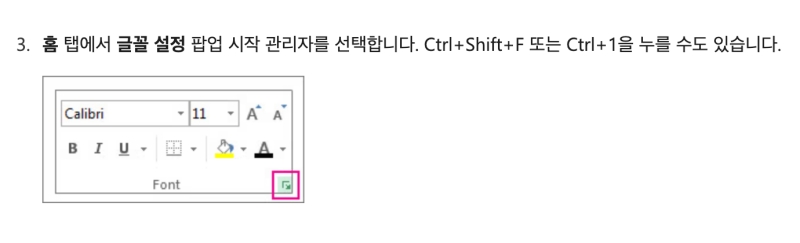
모든 셀이 선택된 상태에서 '셀 서식' 창을 열 차례예요. 상단 '홈' 탭의 '글꼴' 그룹을 보면 오른쪽 아래에 작은 화살표 아이콘이 보이실 텐데, 이걸 선택하면 '셀 서식' 창이 열려요. 하지만 저는 단축키 사용을 추천해 드리고 싶어요. 'Ctrl+1' 또는 'Ctrl+Shift+F'를 누르면 훨씬 빠르게 창을 열 수 있거든요. 단축키에 익숙해지면 작업 속도가 눈에 띄게 빨라지는 걸 느끼실 수 있을 거예요.
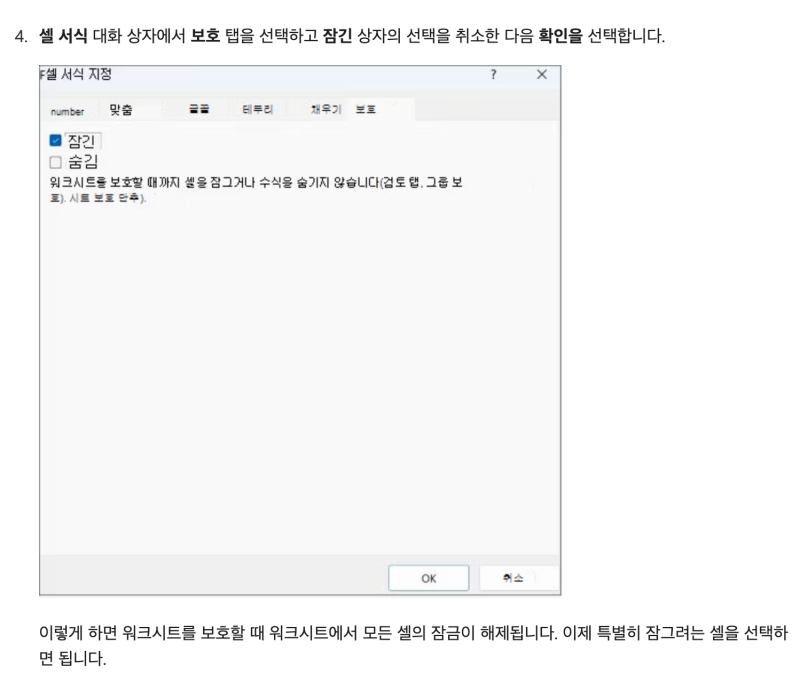
'셀 서식' 창이 나타나면 여러 탭 중에서 가장 오른쪽에 있는 '보호' 탭으로 이동해 주세요. 안을 들여다보면 '잠금' 항목에 체크 표시가 되어 있을 거예요. 엑셀의 모든 셀은 기본적으로 이 '잠금' 속성이 설정되어 있거든요. 우리는 일단 모든 셀의 잠금을 풀어줘야 하므로, '잠금' 항목의 체크를 해제한 뒤 '확인'을 선택합니다. 이렇게 하면 나중에 시트 보호를 다시 적용해도 모든 셀이 편집 가능한 상태로 유지돼요.
이제 시트 전체의 잠금 설정이 해제되었으니, 반대로 꼭 잠가야 할 중요한 셀들만 골라낼 차례예요. 수식이 들어간 셀이나 원본 데이터처럼 다른 사람이 수정하면 안 되는 셀들만 선택해 주세요. 그런 다음 다시 'Ctrl+1' 단축키로 '셀 서식' 창을 열고 '보호' 탭으로 들어가, 이번에는 '잠금' 항목에 다시 체크 표시를 해주세요. 마지막으로, 다시 '검토' 탭으로 이동해서 '시트 보호'를 선택하면 모든 과정이 끝나요.

이제 엑셀에서 특정 영역만 잠그거나 해제하는 방법을 완벽하게 이해하셨을 거예요. 이 과정의 핵심은 '전체 셀 잠금 해제 후 원하는 셀만 다시 잠그기'라는 것을 기억하면 쉬워요. 이 기능 하나만 잘 활용해도 여러 사람과 함께 문서를 작업할 때 발생할 수 있는 수많은 실수를 예방하고 데이터의 무결성을 지킬 수 있답니다. 앞으로는 중요한 엑셀 파일을 공유할 때 오늘 배운 내용으로 파일을 한층 더 안전하게 관리해 보세요.